
![Bankafschrift naar Excel Converter: De Beste Tools [2026]](/_next/image?url=https%3A%2F%2Fconvertbanktoexcel.com%2Fapi%2Fuploads%2Fimages%2Fdutch-accountant-converting-bank-statement-pdf-to-excel-spreadsheet-1777057462714.jpg&w=1920&q=75)
Bankafschrift naar Excel Converter: De Beste Tools [2026]
Elke maand hetzelfde probleem. Je downloadt je bankafschrift als PDF, opent Excel en begint handmatig transacties over te typen. Een uur later ben je klaar — en heb je drie tikfouten gemaakt.
Er is een betere manier. Automatische converters zetten je bankafschrift in minder dan 60 seconden om naar Excel. In dit artikel test ik de beste tools en leg ik stap voor stap uit hoe het werkt.
Wat is een bankafschrift (en waarom is het moeilijk om te converteren)?
Een bankafschrift — in het Nederlands ook wel rekeningafschrift of mutatie-overzicht — is een officieel document van je bank met alle inkomsten en uitgaven over een periode.
Het probleem: de meeste Nederlandse banken leveren dit als PDF. ING, ABN AMRO, Rabobank — ze exporteren allemaal PDFs met complexe opmaakinstellingen. Tabellen zitten verborgen in de PDF-structuur, datumnotaties variëren (dd-mm-yyyy vs dd/mm/yyyy), en kommanotaties voor euro's verschillen per bank.
Een gewone PDF-naar-Excel converter snapt dit niet. Die kopieert tekst zonder de tabelstructuur te herkennen — je krijgt één grote lap tekst in één cel.
Wat je nodig hebt, is een converter die specifiek gebouwd is voor bankafschriften.
Hoe werkt een bankafschrift converter?
De beste tools gebruiken OCR-technologie (Optical Character Recognition) gecombineerd met banking-specifieke AI. Ze herkennen niet alleen tekst, maar ook:
- Kolomstructuren: datum, omschrijving, af/bij, saldo
- Euro-notaties: Nederlandse komma's (€ 1.234,56) worden correct omgezet
- Datumformaten: dd-mm-yyyy blijft intact in Excel
- Negatieve bedragen: rode getallen of minustekens worden correct verwerkt
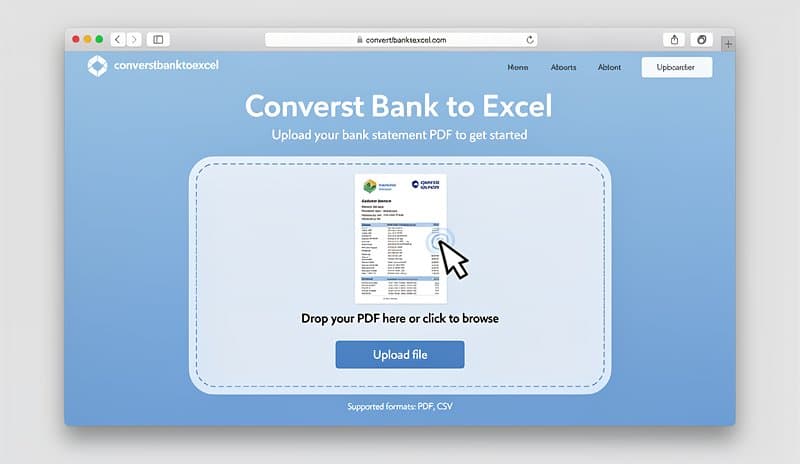
Het proces ziet er zo uit:
- Upload je PDF-bankafschrift
- De tool analyseert de opmaak en herkent kolommen
- Je download het resultaat als .xlsx of .csv
Wat 45 minuten handmatig typwerk kost, duurt met de juiste tool minder dan 90 seconden.
Vergelijking: 5 tools voor bankafschriften naar Excel
1. ConvertBankToExcel.com — Beste keuze voor Nederlandse banken
ConvertBankToExcel.com is gebouwd specifiek voor bankafschriften. De tool herkent Nederlandse bankformaten automatisch, inclusief de specifieke PDF-opmaak van ING, ABN AMRO en Rabobank.
Voordelen:
- Herkent automatisch Nederlandse datumnotaties en euro-bedragen
- Geen registratie nodig voor de eerste conversies
- Exporteert naar Excel (.xlsx), CSV en zelfs boekhoudformaten (OFX, QBO)
- Verwerkt multi-page afschriften zonder problemen
Nadelen:
- Gratis versie heeft limiet op aantal pagina's
Beoordeling: 5/5 — De meest nauwkeurige optie voor Nederlandse gebruikers.
2. Adobe Acrobat
Adobe's ingebouwde PDF-naar-Excel functie werkt redelijk, maar heeft geen banking-specifieke herkenning. Euro-bedragen worden soms fout geïnterpreteerd, en de tabelstructuur klopt niet altijd.
Beoordeling: 2/5 — Te generiek voor bankafschriften.
3. Smallpdf
Eenvoudig te gebruiken, maar dezelfde beperkingen als Adobe: geen begrip van bankkolommen, geen herkenning van Nederlandse notaties.
Beoordeling: 2/5 — Goed voor algemene PDFs, niet voor bankafschriften.
4. Handmatig kopiëren in Excel
Tijdrovend, foutgevoelig, en werkt niet als de PDF beveiligd is. We tellen dit mee als "optie" maar raden het sterk af.
Beoordeling: 1/5 — Alleen als laatste redmiddel.
5. Bank-eigen exportfunctie (CSV)
Veel Nederlandse banken bieden zelf een CSV-export aan via internetbankieren. Dit is de meest betrouwbare optie áls het beschikbaar is.
- ING: Beschikbaar via "Download transacties"
- ABN AMRO: Beschikbaar in Mijn IB
- Rabobank: Beschikbaar als MT940 of CSV
Nadeel: je hebt toegang tot internetbankieren nodig, en historische afschriften (ouder dan 18 maanden) zijn vaak niet beschikbaar.
Beoordeling: 4/5 — Ideaal als backup, maar niet altijd beschikbaar.
Stap-voor-stap: Bankafschrift omzetten naar Excel
Hier is hoe je ConvertBankToExcel.com gebruikt:
Stap 1: Download je bankafschrift als PDF
Ga naar je bank-app of internetbankieren en download het afschrift over de gewenste periode als PDF. Bij ING ga je naar "Afschriften", bij ABN AMRO naar "Afschriften en documenten".
Stap 2: Upload de PDF
Sleep het PDF-bestand naar het uploadvenster op convertbanktoexcel.com. Je kunt ook meerdere bestanden tegelijk uploaden voor batch-verwerking.
Stap 3: Kies je exportformaat
Kies Excel (.xlsx) voor gebruik in Microsoft Excel of Google Sheets, of kies CSV voor import in boekhoudprogramma's zoals Exact Online of Snelstart.
Stap 4: Download en controleer
Het resultaat is binnen 30-60 seconden klaar. Controleer steekproefsgewijs of datums, bedragen en omschrijvingen kloppen.
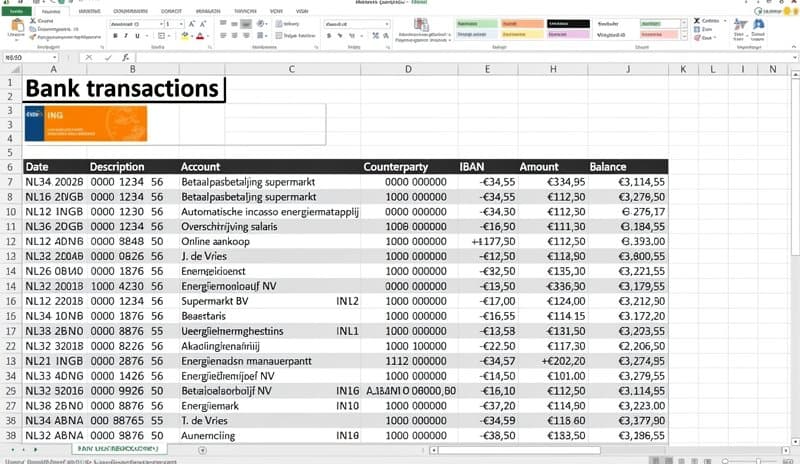
Het resultaat is een nette Excel met kolommen voor datum, omschrijving, debet, credit en saldo — klaar voor verdere analyse.
Voor wie is dit nuttig?
Zelfstandigen en zzp'ers
Als je je zakelijke rekening-afschriften moet verwerken voor de belastingaangifte of boekhouder, bespaart een converter uren per kwartaal. Je kunt eenvoudig filteren op categorieën, totalen berekenen en exporteren naar je boekhoudprogramma.
Bekijk ook onze handleiding voor het importeren van bankafschriften in boekhoudprogramma's voor verdere stappen.
Particulieren met budgetbeheer
Wil je precies weten waar je geld naartoe gaat? Een Excel-export geeft je volledige controle: maak draaitabellen, categoriseer uitgaven, stel budgetlimieten in.
Boekhouders en accountants
Voor professionals die meerdere klant-afschriften per maand verwerken, is batch-upload de oplossing. Upload meerdere PDFs tegelijk en download alle resultaten als één ZIP-bestand.
Voor boekhouders die werken met meerdere bankformaten, lees ook onze vergelijking van bankafschrift converter tools voor een uitgebreidere analyse.
Veelgestelde vragen
Is mijn bankafschrift veilig bij een online converter?
ConvertBankToExcel.com verwijdert alle geüploade bestanden automatisch na verwerking. De verbinding is beveiligd met SSL/TLS. Lees altijd het privacybeleid van de tool die je gebruikt.
Werkt dit ook met beveiligde PDFs?
Sommige banken beveiligen hun PDFs met een wachtwoord. Je kunt het wachtwoord invoeren tijdens de upload. PDFs met alleen leesbescherming worden automatisch verwerkt.
Kan ik ook een foto of scan van mijn afschrift uploaden?
Ja. De OCR-technologie kan ook gescande afschriften en foto's verwerken. De nauwkeurigheid is het hoogst bij originele PDFs van de bank.
Welke Nederlandse banken worden ondersteund?
De tool werkt met afschriften van alle grote Nederlandse banken: ING, ABN AMRO, Rabobank, SNS, Triodos, ASN Bank, en Bunq.
Conclusie
Handmatig bankafschriften overtikken is tijdverspilling. De technologie om dit te automatiseren bestaat al jaren — maar veel mensen weten het niet.
Voor Nederlandse gebruikers is ConvertBankToExcel.com de beste keuze: het herkent Nederlandse bankformaten, werkt zonder registratie, en levert nauwkeurige resultaten in minder dan 60 seconden.
Probeer het gratis — geen registratie nodig, geen creditcard vereist.